
uth-00036の販売終了はなぜ?代替品とAmazon・楽天の在庫状況
checkstore.jpのつむねです、本日もご覧いただきありがとうございます。
パソコンやスマートフォンの画面を、ケーブルなしでテレビやモニターの大画面に映し出せる便利な機械、マイクロソフトの4Kワイヤレスディスプレイアダプター「uth-00036」。
これ、本当に便利で愛用している人も多かったのですが、最近お店で見かけなくなりましたよね。
「壊れちゃったから新しいのを買い替えようと思ったら、どこにも売っていない!」と焦っている方も多いのではないでしょうか。
今回は、機械がちょっぴり苦手な私つむねが、uth-00036がなぜ販売終了になってしまったのか、その理由を徹底的に調べてみました!
さらに、今からでも手に入る方法や、代わりになる使いやすくて安心なおすすめの代替品もご紹介しますね。
これさえ読めば、おうちのテレビ接続で悩むことはもうありませんよ!
・uth-00036が突然の販売終了になったのはなぜ?真相に迫る
・マイクロソフトのPC周辺機器事業の撤退が販売終了の大きな引き金に
・実際に使ってわかった!uth-00036の魅力と私の失敗談
・uth-00036が手に入らない場合の代わりになるおすすめ代替品

- 便利な4Kワイヤレスディスプレイアダプター「uth-00036」とは?
- uth-00036が突然の販売終了になったのはなぜ?真相に迫る
- 実際に使ってわかった!uth-00036の魅力と私の失敗談
- uth-00036が手に入らない場合の代わりになるおすすめ代替品
- Amazonや楽天市場でuth-00036の在庫や中古品は今でも買える?
- ワイヤレスHDMIアダプターを選ぶ際の初心者向けの注意点と選び方
- 偽物やハズレを避けるために!安全にネット通販で購入する方法
- uth-00036の代わりになるFire TV StickやChromecastの違いを比較
- 初心者でも安心!テレビとパソコンを無線で繋ぐ一番簡単な方法
- よくある疑問をすっきり解決!uth-00036に関する質問Q&A
便利な4Kワイヤレスディスプレイアダプター「uth-00036」とは?

まずは、今回話題になっている「uth-00036」が一体どんな製品なのか、おさらいしてみましょう。
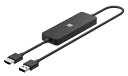
この製品は、マイクロソフト(Microsoft)が販売していた「Microsoft 4K Wireless Display Adapter」という名前のワイヤレスHDMIアダプターです。
見た目は少し太めのUSBメモリのような形で、片側にHDMI端子、もう片側に給電用のUSB端子が短いケーブルで繋がっています。
使い方は本当にシンプルで、テレビやモニターの裏側にあるHDMI端子に挿し込み、もう一方のUSB端子をテレビのUSBポート(またはコンセントに繋いだUSB充電器)に挿して電気を送るだけ。
これだけで、WindowsのパソコンやAndroidのスマートフォンの画面を、Wi-Fiルーターのない環境でもテレビにそのまま映し出すことができる優れものだったのです。
一般的なミラーリング機器だと、自宅にインターネットのWi-Fi環境があって、機器とパソコンを同じWi-Fiに繋ぐ設定が必要なことが多いですよね。
でも、このuth-00036は「Miracast(ミラキャスト)」という技術を使っているため、パソコンと本体が直接1対1で通信します。
そのため、おうちにインターネット回線がなくても、旅行先のホテルでも、出張先の会議室でも、これさえ持っていけば一瞬で大画面に画面を映し出すことができました。
しかも「4K対応」ということで、写真や動画、お仕事の資料などが信じられないほど綺麗にくっきりと映るため、ビジネスパーソンから一般のご家庭まで幅広く愛されていました。
- メーカー:マイクロソフト (Microsoft)
- 発売日:2020年10月13日
- 最大解像度:3840 x 2160 (4K/30fps対応)
- 接続方式:Wi-Fi CERTIFIED Miracast (Wi-Fi不要で直接接続)
- 電源:USBバスパワー (テレビのUSBポートから給電)
このように、非常に実用性が高く、設定の手間もほとんどないことから、ワイヤレスディスプレイアダプターの定番中の定番として君臨していました。
初心者でも迷わず使える安心感があり、「これを買っておけば間違いない」と言われるほどの人気商品だったのですよ。
それなのに、なぜ店頭から消えてしまったのでしょうか。
次の項目で、その理由を深く掘り下げていきますね。
パソコンやスマホの画面をテレビに映す仕組み
ここで、「ワイヤレスで画面を映すってどういう仕組みなの?」と疑問に思う方もいらっしゃると思います。
少しだけ詳しく、分かりやすくお話ししますね。
この仕組みは「Miracast(ミラキャスト)」という無線通信技術がベースになっています。
これは、Wi-Fiの電波を応用して、デバイス同士を直接ワイヤレスで繋ぐ技術です。
仮定:あなたのパソコンが送信機になり、テレビに挿したuth-00036が受信機になるイメージです。
おうちの中に飛び交っているインターネット用のWi-Fiとは全く別の独自の電波を使ってデータを送るため、ネット回線の混雑に影響されにくいという素晴らしいメリットがあります。
例えば、おうちで高画質な動画を見ているときに、家族がスマホで大容量のダウンロードを始めても、画面がカクカクしたり止まったりしにくいのです。
また、配線がごちゃごちゃしないので、テレビの周りがすっきり片付くのも主婦としては嬉しいポイントですよね。
配線コードにホコリがたまるストレスからも解放されます。
ケーブルで直接繋ぐと、どうしてもパソコンをテレビのすぐ近くに置いておかなければなりませんが、ワイヤレスならソファに座って手元でパソコンを操作しながら、遠くのテレビ画面を見ることができます。
この快適さを一度味わってしまうと、もう有線のケーブル生活には戻れなくなってしまうほどです。
・自宅にWi-Fi環境がなくても使える
・初期設定が驚くほど簡単で、繋ぐだけで認識する
・高画質な4K映像を遅延が少なく転送できる
・テレビ周りの配線がスッキリして掃除が楽になる
この圧倒的な便利さと安心感こそが、uth-00036が多くの人に支持された理由でした。
しかし、そんな名機がなぜ販売終了という運命を辿ってしまったのか、その真相を見ていきましょう。
uth-00036が突然の販売終了になったのはなぜ?真相に迫る
さて、本題である「なぜuth-00036は販売終了になったのか」についてお話しします。
結論から言うと、この製品自体の不具合や欠陥が原因ではありません。
製品としての評価は非常に高く、むしろ売れ筋の大人気商品でした。
では、なぜ終了してしまったのかというと、メーカーであるマイクロソフトの大きな方針転換があったからです。
実は、マイクロソフトはパソコン本体である「Surface(サーフェス)」シリーズの展開に集中するため、長年親しまれてきた「Microsoftブランド」のPC周辺機器(マウス、キーボード、ウェブカメラ、そしてこのワイヤレスディスプレイアダプターなど)の製造・販売をすべて終了することを決定したのです。
このニュースは、世界のガジェットファンや、マイクロソフト製品を愛用していた多くの人々を驚かせました。
2023年春頃にこの方針が発表され、それ以降、工場での生産がストップしました。
店頭やネットショップに並んでいた在庫が徐々に売れていき、2026年現在では、新品を普通の家電量販店で手に入れることは非常に困難な状態になっています。
製品の質が良くて売れていたのにもかかわらず、大人の事情(企業の経営戦略)によって姿を消してしまったというのは、ファンとしては本当に寂しいことですよね。
つまり、製品自体は最後まで「超優秀な名機」のまま、惜しまれつつ引退したということになります。
「壊れたから同じものを買おう」と思ったときに初めてこの事実を知り、途方に暮れる方が後を絶たないのも納得です。
では、マイクロソフトの周辺機器事業に一体何が起こったのか、もう少し詳しく見てみましょう。
マイクロソフトのPC周辺機器事業の撤退が販売終了の大きな引き金に
マイクロソフトといえば、WindowsというOSだけでなく、使いやすくて人間工学に基づいた素晴らしいマウスやキーボードを作るメーカーとしても有名でした。
特に「エルゴノミクスキーボード」などは、長時間のデスクワークでも疲れにくいと、世界中に熱狂的なファンがいました。
そんな信頼のブランドがなぜ、周辺機器から手を引いてしまったのでしょうか。
その理由は、同社が「Surface」という自社開発のプレミアムPCブランドに、リソースを一本化しようと考えたためです。
安価で一般的なキーボードやマウス、アダプター類は、他社からも非常に安くて品質の良いものが大量に発売されるようになりました。
そのため、マイクロソフトとしては「わざわざ自社ブランドで安い周辺機器をたくさん作るメリットが薄れてきた」と判断したのです。
今後は、デザイン性が高く利益率も高い「Surfaceブランド」の高級アクセサリー(Surfaceペンや、専用のドックなど)に絞って開発していくことになりました。
このあおりをまともに受けてしまったのが、今回の「Microsoft 4K Wireless Display Adapter (uth-00036)」だったのです。
この大企業の戦略シフトにより、長年愛されてきた名作アダプターは静かにその歴史に幕を閉じることになりました。
非常に残念ですが、私たちは前を向いて、今ある在庫を探すか、代わりの素晴らしい製品を見つける必要がありますね。
実際に使ってわかった!uth-00036の魅力と私の失敗談
ここでちょっと、私つむねが実際にこのuth-00036を使ってみて感じたリアルな魅力と、ちょっと恥ずかしい失敗談をお話ししますね。
私は決して機械に強いわけではないのですが、子供がスマホで撮った家族旅行の動画を「テレビの大画面でみんなで見たい!」と思い、一大決心をしてこのアダプターを購入しました。
それまでは、長いHDMIケーブルをスマホに繋いで、テレビまで引っ張って使っていたのですが、コードが部屋を横切るので、子供やペットの犬が足を引っ掛けそうになって本当にヒヤヒヤしていたんです。
そんな時にこのuth-00036をテレビの裏にセットしたところ、お部屋がすっきり!
ソファーに座ったまま、スマホをぽちぽち操作するだけで、目の前の大画面に綺麗な動画が映し出された瞬間は本当に感動しました。
「未来の生活がやってきた!」と一人ではしゃいでしまったほどです。
画質も4K対応だけあって、髪の毛の1本1本までクリアに見える美しさで、大満足のお買い物でした。
ただ、最初からすべてが順風満帆だったわけではありません。
実は、購入した初日に大失敗をしてしまったのです。
機械音痴な主婦がやらかした接続の落とし穴
その恥ずかしい失敗談とは、「給電用のUSBケーブルを挿し忘れていたこと」です。
「ワイヤレスアダプター」という名前だから、てっきりテレビのHDMI端子に挿すだけで、勝手に電波が飛んで動くものだと思い込んでいたのです。
テレビの裏に本体を挿し、パソコンの接続ボタンを押しても、一向に画面が映りません。
「えっ、不良品?」「1万円近くしたのに壊れてるの!?」と焦りまくり、冷や汗がダラダラ出てきました。
取扱説明書(といってもすごくシンプルな絵だけの紙でしたが)をもう一度よく見てみると、本体から伸びているもう一本のUSBケーブルを、テレビのUSBポートに挿さなければいけないことが発覚。
「あ、これって電気をここから吸い上げているんだ!」と、その時に初めて理解しました。
テレビのUSBポートにしっかり挿し直したところ、本体の小さなランプがピカッと光り、無事にテレビ画面にマイクロソフトのロゴが表示されました。
あの時の安堵感と、自分の勘違いに対する恥ずかしさは、今でも忘れられません。
こんなお茶目な失敗もありましたが、一度正しく繋いでしまえば、あとは本当に快適そのもの。
パソコンの「接続」ボタンを押すだけで、いつでも一瞬で画面が共有できるようになりました。
この簡単さを知ってしまうと、有線ケーブルの手間には本当に戻れません。
だからこそ、この製品が販売終了になってしまったのは、私にとっても大打撃だったのです。
uth-00036が手に入らない場合の代わりになるおすすめ代替品
「じゃあ、uth-00036がもう手に入らないなら、私たちはどうすればいいの?」と思いますよね。
でも安心してください!
今はマイクロソフト製以外にも、安くて設定が簡単で、信頼性の高いワイヤレスHDMIアダプターやミラーリング機器がたくさん発売されています。
ここでは、失敗したくない初心者の方向けに、実用性と入手しやすさを重視したおすすめの代替品をいくつか厳選してご紹介します。
無理に古い中古のuth-00036を高い値段で探すより、これから紹介する新しい製品を選んだ方が、保証もついていて結果的にお得で安心ですよ。
代替品を選ぶ際のポイントは、「あなたが何をテレビに映したいか」です。
パソコンの画面をそのまま作業用として映したいのか、それともYouTubeやNetflixなどの動画配信サービスをテレビで見たいだけなのか。
この目的によって、選ぶべき最適な機械が変わってきます。
それぞれの特徴を分かりやすくお話ししていきますね。
・パソコン画面をそのまま無線化する「他社製ワイヤレスHDMI送受信機」
・動画配信サービスを楽しむための定番「Fire TV Stick」や「Chromecast」
まずは、設定がとても簡単で、機械が苦手な方でも届いたその日からすぐに使える、初心者向けの具体的なおすすめ製品を見ていきましょう。
設定が簡単で初心者でも迷わないワイヤレスHDMI
「とにかくuth-00036と同じように、パソコンの画面をそのままテレビに映したい!」という方には、エレコム(ELECOM)やサンワサプライなどの日本メーカーが販売しているワイヤレスHDMI送受信機セットが最もおすすめです。
これらの製品は、テレビ側に「受信機(レシーバー)」を挿し、パソコン側に「送信機(トランスミッター)」を挿すタイプが多く、ボタンを押すだけで自動でペアリングされます。
パソコンの面倒な設定画面を開く必要が一切なく、本当に「挿すだけ」で動くので、機械音痴な方でも100%迷わずに使えます。
送信機と受信機がセットになっているため、パソコン側がMiracastに対応していなくても、HDMI端子さえあればどんな古いパソコンでも、さらにはゲーム機(Nintendo SwitchやPS5など)でもテレビにワイヤレスで映すことができます。
| 製品の特徴 | メリット | デメリット |
|---|---|---|
| 送受信機セット型 (エレコムなど) | 設定が完全不要。 HDMI端子があれば何でも映る。 安定性が非常に高い。 | 価格が少し高め(1万円〜2万円台)。 パソコン側にも送信機を挿す必要がある。 |
| ドングルレシーバー型 (AnyCastなど) | 価格が非常に安い(2,000円〜5,000円)。 コンパクトで持ち運びが楽。 | 最初のWi-Fi設定やアプリのインストールが少し複雑で、初心者には難しい。 |
このように、予算と使いやすさに合わせて選ぶことができます。
お仕事での会議や、学校のプレゼン、趣味の集まりなどで使う場合は、設定トラブルで貴重な時間を無駄にしないためにも、日本メーカー製のしっかりした送受信機セットを1つ持っておくと、とても心強い味方になってくれますよ。
Amazonや楽天市場でuth-00036の在庫や中古品は今でも買える?
「それでも、やっぱり使い慣れたマイクロソフトの純正品『uth-00036』が欲しい!」という気持ちも分かります。
では、2026年現在、Amazonや楽天市場などの大手ネット通販で、まだuth-00036の新品や中古品は手に入るのでしょうか?
結論から言うと、タイミングによっては今でも購入可能ですが、いくつかの大きな注意点があります。
まず、Amazonや楽天市場をのぞいてみると、稀に「新品未開封品」として販売されている在庫を見かけることがあります。
しかし、これらはメーカーが公式に販売しているものではなく、昔仕入れた在庫を個人や小規模な業者が保管していた「デッドストック品」であることがほとんどです。
そのため、価格が当時の定価(約1万円前後)よりも大幅に高騰しているプレミアム価格(いわゆる転売価格)になっているケースが多々あります。
中には2万円や3万円といった、驚くような高値で出品されていることもあり、正直に申し上げて、そこまで高いお金を払って買う価値があるかというと、少し疑問です。
このように、ネット通販を利用すれば完全に入手不可能というわけではありませんが、価格や状態をしっかりと見極める必要があります。
焦ってボタンをポチッと押す前に、一度冷静になって価格をチェックしてみましょうね。
ネット通販でお得に手に入れるコツ
もし「少しでも安くuth-00036を手に入れたい」という場合は、中古品を狙うというのも一つの賢いルートです。
Amazonの「中古品出品」や、楽天市場の「中古家電ショップ」では、状態の良い中古品が定価より安く売り出されていることがあります。
特に、企業のオフィス移転などで不要になった美品が、まとまった数で安く市場に出てくることがあるのです。
中古品を購入する際は、以下のチェックポイントを意識すると、ハズレを引くリスクをぐっと減らすことができますよ。
・商品の説明欄に「動作確認済み」と明記されているか
・付属品(HDMIの延長ケーブルなど)が揃っているか
・ショップ独自の初期不良保証(1週間〜3ヶ月など)が付いているか
・出品者の評価(レビュー)が星4つ以上、かつ取引実績が十分に多いか
この4つのポイントをクリアしているショップであれば、中古品であっても安心して購入することができます。
「中古はちょっと怖いな…」という方でも、信頼できるショップを選べば、まるで新品同様のきれいな製品が届くことも珍しくありません。
お財布に優しいお買い物をするために、ぜひ参考にしてみてくださいね。
ワイヤレスHDMIアダプターを選ぶ際の初心者向けの注意点と選び方
ここからは、uth-00036以外の代わりの製品を探すことになった方に向けて、絶対に失敗しないためのワイヤレスHDMIアダプターの選び方をお話しします。
ネットショップで「ワイヤレスHDMI」と検索すると、驚くほどたくさんの製品が出てきますよね。
安いものは2,000円台から、高いものは3万円以上するものまで様々です。
「何が違うの?」「どれを買えば我が家のテレビに使えるの?」と、パニックになってしまう方も多いと思います。
初心者が絶対に避けるべきなのは、「安さだけで選んで、設定ができずにゴミ箱行きになってしまうこと」です。
特に海外製の怪しい格安レシーバーは、取扱説明書が英語や中国語だけで、専用のスマホアプリをダウンロードさせられたり、怪しいWi-Fiのパスワードを入力させられたりと、とにかく初期設定のハードルが非常に高いものが多いのです。
機械が苦手な主婦の方が一人でこれをやろうとすると、ほぼ間違いなく途中で挫折してしまいます。
この基本を押さえておけば、高額な買い物で大失敗して後悔することはまずありません。
せっかく楽しみに買ったのに、繋げなくてお部屋の隅でホコリをかぶってしまう…なんて悲しい事態は絶対に避けましょうね。
失敗しないために確認すべき接続端子の種類
「いざ買って届いたのに、我が家のテレビに挿さらなかった!」という悲劇を防ぐために、購入前に必ず確認してほしいのが「接続端子の形」です。
一般的なテレビやパソコンには、大きく分けて以下のような端子が付いています。
特にパソコン側は、最近の薄型ノートパソコンだと、昔ながらの大きな「HDMI端子」が付いておらず、小さな「USB Type-C端子」しか付いていないものが増えています。
| 端子の種類 | 主な用途 | 注意点 |
|---|---|---|
| HDMI端子 | テレビや少し大きめのパソコンに搭載。 映像と音声を同時に送る。 | 一般的な台形の端子。 これがあれば大抵のワイヤレス機器が使えます。 |
| USB Type-C端子 | 最新の薄型パソコンやスマホ、iPadなどに搭載。 | 楕円形の小さな端子。 これしかない場合は、変換アダプターが必要です。 |
| USB Type-A端子 | 昔からの長方形のUSB端子。 主にアダプターの電源供給に使う。 | データ送信ではなく、電気を送るために使うことが多いです。 |
仮定:もしあなたのノートパソコンに「HDMI端子」がない場合は、パソコンのUSB Type-CポートからHDMIに変換する「小さな変換ハブ」を一緒に買う必要があります。
この確認を怠ると、いざ使うときに「刺さらない!」とパニックになり、また追加で部品をネットで探す羽目になってしまいます。
お買い物の前に、テレビの裏側と、パソコンの側面をスマホのカメラでカシャッと撮影して、どんな穴が開いているかじっくり観察しておきましょう。
偽物やハズレを避けるために!安全にネット通販で購入する方法
インターネットショッピングは本当に便利ですが、残念ながら「安物買いの銭失い」になってしまうリスクもあります。
特にワイヤレスディスプレイアダプターのような精密機器は、見た目は同じように見えても、中の部品が粗悪で、すぐに壊れてしまったり、途中で通信がブツブツ切れて使い物にならなかったりする「ハズレ製品」が紛れ込んでいます。
そういった偽物やハズレを確実に避けて、安全に本物を購入するための大切なポイントを伝授しますね。
まず一番大切なのは、あまりにも安すぎる見知らぬ海外ブランドの製品には手を出さないことです。
Amazonなどで検索すると、「令和最新版」とか「革新的な2026年最新型」といった大げさな言葉が並び、不自然な日本語の説明文が書かれている格安商品がたくさん見つかります。
これらはレビューの点数が異常に高かったとしても、実際はサクラ(嘘の評価)が多く、届いてみたら全然動かないというケースが非常に多いのです。
こういった製品を避けるだけで、ネットショッピングでの失敗確率はなんと半分以下になります。
「安くてラッキー!」と飛びつく前に、ちょっとだけ疑いの目を持ってみることが、お買い物の失敗を防ぐ最強のスパイスなのですよ。
信頼できる出品者を見極めるポイント
では、どうすれば安全なショップや本物の製品を見つけられるのでしょうか。
Amazonや楽天市場でのお買い物時に、ここだけ確認すれば安心というポイントをまとめました。
・「出荷元:Amazon」「販売元:信頼できるメーカーの直営店」と表示されているか
・楽天市場の場合、店舗の「会社概要」に日本国内の住所と電話番号がしっかり記載されているか
・万が一、動かなかったときに「30日間返品返金無料」などの保証サービスが付いているか
特に「出荷元がAmazon」になっている商品は、万が一トラブルがあってもAmazonのカスタマーサービスが間に入って迅速に返品・返金対応をしてくれるため、初心者でも非常に安心です。
少しだけ価格が高く見えても、こういった「安心料」が含まれていると思って、信頼できるルートから購入するようにしましょう。
数百円の安さを求めてストレスを抱えるより、安心なショップでスマートにお買い物をする方が、結果的に心も豊かになりますよ。
uth-00036の代わりになるFire TV StickやChromecastの違いを比較
「パソコンの画面を映すのもいいけれど、そもそもテレビでYouTubeやアマゾンプライムビデオ、Netflixを見たいのが本音なんだよね」という方も多いのではないでしょうか。
もしそうであれば、高額なワイヤレスHDMIアダプターを買う必要はありません!
Amazonの「Fire TV Stick(ファイアTVスティック)」や、Googleの「Chromecast(クロームキャスト)」などのストリーミングデバイスを選ぶ方が、ずっと安上がりで、画質も安定していて快適に動画を楽しめます。
これらは、テレビ本体にYouTubeなどのアプリを直接ダウンロードして動かすため、スマートフォンやパソコンのバッテリーを消費することなく、専用のリモコンでサクサクと操作できます。
実は、これらのデバイスにも「スマホの画面をテレビに映す機能(ミラーリング機能)」がひっそりと搭載されているため、ちょっとした写真の共有なども十分にこなせてしまうのですよ。
・Fire TV Stick:Amazonが販売。
おうちのテレビがまるで最新のスマートテレビに変身。
専用リモコンが非常に使いやすく、話しかけるだけで操作できるのが魅力。
・Chromecast:Googleが販売。
スマートフォンがそのままリモコンになり、スマホからの操作が非常にスムーズ。
Googleフォトの写真を表示するのも得意。
この2つはどちらも5,000円〜1万円前後とお値段もお手頃で、Amazonや楽天市場でいつでも手に入ります。
映画や動画を楽しむのが主な目的であれば、このどちらかを選んでおけば間違いありません。
我が家でもFire TV Stickを愛用していますが、今ではこれがない生活は考えられないほど、家族全員で毎日お世話になっています。
用途に合わせて選ぶ最適なストリーミングデバイス
それでは、「私はどちらを選べばいいの?」とお悩みの方に、簡単な診断基準を作ってみました。
あなたの生活スタイルに合わせて選んでみてくださいね。
【Fire TV Stickがおすすめな人】
・Amazonプライム会員に登録している
・スマホの操作よりも、普通のリモコンでテレビ感覚で操作したい
・テレビに向かって「アレクサ、YouTubeを開いて」と声でお願いしたい
【Chromecastがおすすめな人】
・Androidのスマートフォンを愛用している
・スマホで見ていた動画を、ワンタップで一瞬でテレビに飛ばしたい
・おうちのGoogleスマートスピーカーと連携させて使いたい
仮定:もしあなたがAmazonでよくお買い物をするプライム会員なら、迷わず「Fire TV Stick」を選ぶのが最も満足度が高くなります。
逆に、iPhoneやAndroidからサッと写真を家族に見せたい、といった操作を重視するなら「Chromecast」が使いやすいでしょう。
どちらを選んでも、初心者の方がおうち時間を今より10倍楽しくするための最高のツールになること間違いなしです。
まずは気軽に、小さなスティック1本から新しい大画面生活を始めてみませんか?
初心者でも安心!テレビとパソコンを無線で繋ぐ一番簡単な方法
最後に、新しく買ってきたワイヤレスアダプターや代替デバイスを使って、実際にテレビとパソコンを繋ぐ手順を、日本一分かりやすく解説しますね。
「説明書が難しそうで、自分でできるか本当に不安…」という方でも大丈夫!
ステップバイステップで、ゆっくり順番に進めていけば、あっけないほど簡単に繋がってしまいますよ。
まずは焦らず、コーヒーでも飲みながら、リラックスした気持ちで取り組んでみてください。
準備するものは、購入した本体と、テレビ、そしてあなたのパソコンだけです。
それでは、一緒にやってみましょう!
準備ができたら、いよいよ具体的な接続ステップに進みます。
目の前の画面がテレビにパッと映る瞬間を、どうぞ楽しみにしてくださいね!
画面が映らないときの基本的なチェックリスト
「あれ?手順通りにやったはずなのに、テレビの画面が真っ暗なままだよ?」というときも、どうか慌てないでください。
接続できない原因のほとんどは、実はすごく単純なボタンの押し間違いや、コードの緩みだったりします。
そんな時にチェックすべき項目をまとめましたので、上から順番に確認してみてくださいね。
どうですか?無事に映りましたでしょうか。
私の経験上、映らない原因の8割は「テレビの入力切替が違っていた」か「USBの挿し込みが甘かった」のどちらかです。
焦ってパニックになると、簡単なことを見落としてしまいがちですので、まずは深呼吸をして、このリストを一つずつクリアしていってみてくださいね。
よくある疑問をすっきり解決!uth-00036に関する質問Q&A
ここまで読んでも、まだ少し不安が残るという方のために、ネット上で多く見かける質問や、初心者の方が疑問に思いやすいポイントをQ&A形式で分かりやすくまとめました。
気になる項目をチェックして、モヤモヤをすっきり解消させてくださいね。
さらに詳しい情報を知りたい方は、Googleで実際に調べてみるのもアイデアの一つです。
Googleで検索してみると、他の愛用者の方々の面白い活用方法や、便利な設定テクニックがもっと見つかるかもしれませんよ。
購入前に知っておきたい細かい疑問
その他にも、知っておくとちょっと得をする細かい豆知識をご紹介します。
例えば、「画質ってどれくらい綺麗なの?」という点ですが、uth-00036は「4K対応」を謳っています。
しかし、これを最大限に活かすためには、テレビ側も「4Kテレビ」であり、映し出す映像(動画や写真)自体も「4K画質」である必要があります。
もし、おうちのテレビが昔のハイビジョンテレビ(2Kなど)だった場合は、アダプターが自動的にテレビの解像度に合わせて映像を映し出してくれます。
「テレビが4Kじゃないから、このアダプターは使えないのかな?」と心配する必要はありません。
接続すれば自動で調整して最適なきれいさで映してくれるので、そのあたりは機械任せで安心して大丈夫ですよ。
購入前のプチ知識
ワイヤレス通信は、壁などの障害物や、電子レンジなどの強力な電波を出す家電製品が近くにあると、一時的に電波が弱くなって映像が途切れることがあります。
できるだけ、パソコンとテレビの間に大きな家具などを置かないようにして、見通しの良い位置で使うのが、快適に映画を楽しむためのちょっとしたコツです。
こういった些細なことでも、事前に知っているだけで、トラブルが起きたときに焦らずに済みますよね。
ぜひ、快適なおうち映画館を完成させてください!
要点3つ
- 販売終了の真相:uth-00036が消えた理由は不具合ではなく、マイクロソフトが周辺機器事業から撤退したという経営上の戦略方針のためです。
- 中古品購入の注意点:ネット通販で今でも手に入りますが、価格が定価以上に高騰しているケースが多いため、状態や保証をしっかり確認して賢く選びましょう。
- 最善の代替アプローチ:無理に古い純正品を探すより、エレコムなどの国内メーカー製ワイヤレスHDMIや、手軽で安価な「Fire TV Stick」「Chromecast」を選ぶのが初心者にとって最も安心で失敗しにくいルートです。
次の一歩(担当・期限)
- 担当:読者のあなた
- 期限:今週末まで
- 行動:まずおうちのテレビの裏側をパシャリと撮影し、HDMIポートの空き具合と、パソコンの接続端子(HDMIかUSB Type-Cか)の形をチェックする!そしてAmazonや楽天市場の検索窓に「ワイヤレスHDMI エレコム」や「Fire TV Stick」と入力して、どんな代替品があるかお気に入りに登録してみる。
いかがでしたでしょうか。
愛着のある製品がなくなってしまうのは寂しいですが、それ以上に使いやすくて安全な、しかもお財布に優しいアイテムが今の世の中にはたくさん溢れています。
まずは気軽に、設定が一番簡単そうなものや、少量から試せる手頃なスティック1本から、あなたのペースで新しい大画面ライフをスタートさせてみてくださいね。
あなたの毎日が、もっと便利で楽しい時間になりますように!
では、またね。












コメント