
ドンキでiPhoneミラーリングは売ってる?有線無線の選び方
checkstore.jpのつむねです、本日もご覧いただきありがとうございます。
おうちのテレビで大好きなYouTubeやスマホの写真を家族みんなで見られたら、本当に毎日が楽しくなりますよね。
「でも、どうすればいいかよく分からない…」と悩んでいませんか?
私も最初は何を買えばテレビに映るのかさっぱり分からず、色々失敗を重ねてしまいました。
今回は、身近なドンキホーテで買える「iPhoneミラーリンググッズ」を徹底調査しました。
有線ケーブルから無線レシーバーまで、初心者でも絶対に迷わない選び方を分かりやすく解説します。
・有線接続と無線接続のメリット・デメリット徹底比較
・ドンキの売り場と在庫状況を徹底チェック
・失敗しないための接続ケーブルの選び方と注意点
・ドンキの店舗とネット通販の価格・コスパ比較

ドンキで買えるiPhoneミラーリング機器の基本

お近くのドンキホーテに行くと、スマートフォン関連のコーナーにたくさんのケーブルや機器が並んでいます。
初めて売り場に行くと、「どれを選べばいいの?」と迷ってしまうはずです。
まずは、iPhoneの画面をテレビに映すための基本的な仕組みを理解しましょう。
ドンキホーテに置かれているミラーリング機器は、大きく分けて「有線接続タイプ」と「無線接続タイプ」の2種類があります。
有線タイプは、iPhoneとテレビのHDMI端子を直接ケーブルで繋ぐ方法です。
設定がほとんど不要で、ケーブルを挿すだけで画面が映るため、機械が苦手な人でも簡単に使えます。
一方、無線タイプは、テレビに小さなレシーバー(受信機)を取り付けて、Wi-Fiを経由してiPhoneの画面を飛ばす方法です。
配線がすっきりして部屋が散らからないというメリットがあります。
2026年現在、スマホの画面を大画面で楽しむ需要は非常に高まっており、ドンキでも特設コーナーが作られるほど人気です。
どちらのタイプも一長一短がありますので、ご自身の使い方や予算に合わせて選ぶのがおすすめですよ。
有線接続タイプ(HDMI変換ケーブル)の特徴
有線接続タイプは、文字通りiPhoneとテレビを物理的なケーブルで繋ぐ仕組みです。
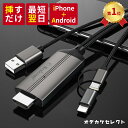
最も一般的なのが「Lightning – HDMI変換ケーブル」と呼ばれるものです。
最近のiPhone(iPhone 15シリーズ以降など)はUSB-C端子を採用しているため、お使いのiPhoneの端子に合わせたケーブルを選ぶ必要があります。
有線タイプの最大の強みは、なんと言っても映像と音声のズレがほとんどないことです。
動画再生はもちろん、タイミングが重要なゲームアプリをテレビの大画面で遊びたい場合にも大活躍します。
初期設定も一切不要で、端子にカチッと挿し込むだけで自動的にミラーリングが開始されます。
実用性を最重視するなら、まずはこの有線接続タイプから検討してみるのが一番の近道ですね。
無線接続タイプ(ワイヤレスレシーバー)の特徴
無線接続タイプは、テレビのHDMI端子にドングルと呼ばれる小さな受信機を差し込み、Wi-Fiの電波を使ってiPhoneの画面をワイヤレスで伝送します。
有名な製品としては、GoogleのChromecast(クロームキャスト)や、ドンキのプライベートブランドなどで展開されている格安のミラキャストレシーバーがあります。
最大の魅力は、テレビから離れたソファの上でも、iPhoneを手元で操作しながら大画面を楽しめることです。
部屋の中に長いケーブルがのたくびることもないので、リビングがすっきり綺麗に保てます。
ただし、自宅にWi-Fi環境が必要になることが多く、最初の接続設定(セットアップ)に少しコツが必要です。
少し機械の操作に慣れている方や、配線をどうしてもなくしたいインテリア重視の方に向いています。
有線接続と無線接続のメリット・デメリット徹底比較
有線と無線、どちらが良いかは一概には決められません。
それぞれの特徴をさらに細かく比較して、あなたにぴったりの方法を見つけましょう。
失敗しないお買い物をするために、良いところだけでなくデメリットもしっかり確認しておくことが大切です。
それぞれの大きな違いを表にまとめてみましたので、参考にしてみてくださいね。
| 項目 | 有線接続(ケーブル) | 無線接続(ワイヤレス) |
| 設定の難しさ | 挿すだけで超簡単 | Wi-Fiやアプリの初期設定が必要 |
| 映像の安定性 | 遅延なしで非常に安定 | 電波状況によって途切れることがある |
| 操作の自由度 | ケーブルの長さの範囲内のみ | 部屋中どこからでも操作可能 |
| 充電しながらの使用 | 充電用ポート付きなら可能 | iPhone単体で自由に充電可能 |
機械が苦手な人でも迷わない有線ケーブルの強み
有線ケーブルの一番の強みは、接続の確実性です。
電波の干渉やWi-Fiの不具合といった外部の影響を一切受けないため、途中で画面がカクついたり、接続が切れたりするストレスがありません。
「設定画面を開いて、パスワードを入力して…」という面倒な作業が不要なので、届いたその日にすぐ使えます。
また、有線ケーブルの多くは給電用のUSBケーブルが一体化しています。
これにより、ミラーリングをしながらiPhone本体を同時に充電することができます。
スマホの画面をテレビに出力するとバッテリー消費が激しくなるのですが、これなら電池切れの心配をせずに、何時間でも映画やアニメを満喫できますよ。
ケーブルの邪魔がないワイヤレス接続の魅力
無線接続の素晴らしいところは、自由な姿勢でスマホを操作できる点です。
ソファをごろごろ転がりながら手元でLINEを返したり、次の動画を探したりする動作がとてもスムーズに行えます。
友達が遊びに来たときも、ケーブルの抜き差しをせずに順番に画面を映し出すことができるので、パーティーや集まりでも盛り上がります。
また、テレビの周りに余計な配線が見えないため、見た目がおしゃれなのも嬉しいポイントです。
ただ、電波で映像を送る性質上、わずかなタイムラグ(遅延)が発生することがあります。
音と映像がコンマ数秒ズレるため、アクションゲームや音ゲーなどをする場合は、少し違和感を覚えることがあるので注意してくださいね。
ドンキの売り場と在庫状況を徹底チェック
では、実際にドンキホーテの店舗でこれらを購入する場合、どこを探せば良いのでしょうか?
ドンキの店舗は迷路のようになっていて、お目当ての商品を見つけるのが少し大変なこともありますよね。
無駄に店内を歩き回って疲れてしまわないように、売り場の見極め方をお伝えします。
お店のレイアウトによって置き場所が異なるため、両方のコーナーを覗いてみるのがコツです。
見当たらない場合は、スマホの画面で商品の写真を見せながら、店員さんに「iPhoneの画面をテレビに映すケーブルはどこですか?」と聞くと優しく案内してくれますよ。
家電コーナーやスマホアクセサリ売り場の探し方
まず最初にチェックすべきは、スマホケースや充電ケーブルが大量にぶら下がっている「スマホアクセサリーコーナー」です。
ここには、比較的安価なサードパーティ製(他社製)のHDMI変換ケーブルが置かれています。
吊り下げ式のパッケージに入っていることが多いので、パッケージに「iPhone対応」「HDMI」と書かれているものを探してください。
もう一つのポイントは、「家電・テレビコーナー」です。
こちらには、Google Chromecastなどの少し高機能な無線レシーバーや、長めのHDMIケーブルが陳列されています。
ショーケースの中に鍵付きで保管されていることもあるので、見つからない時はショーケースの中もじっくり観察してみてくださいね。
店舗によって取り扱いが異なる理由と対策
ドンキホーテは、店舗の規模(メガドンキか、通常の駅前店舗かなど)や、地域によって品揃えが大きく異なります。
メガドンキのような超大型店舗であれば、プライベートブランドの格安製品から大手メーカー製まで、豊富なラインナップから選ぶことができます。
しかし、小さな店舗だと、有線ケーブルが1種類しか置いていない、あるいは在庫切れになっているというケースも珍しくありません。
「せっかくお店に行ったのに売り切れだった…」という悲しい事態を避けるために、お出かけ前に店舗へ電話で問い合わせるか、安定して在庫がある大手通販サイトをチェックしてみるのも賢い選択です。
急ぎではない場合は、最初から豊富なバリエーションが揃っているネット通販を利用する方が、移動の手間も省けて確実ですよ。
失敗しないための接続ケーブルの選び方と注意点
せっかくミラーリング機器を買っても、おうちの環境や見たいアプリによっては「画面が真っ暗で何も映らない!」というトラブルが起こることがあります。
これ、実はミラーリングで一番よくある失敗なんです。
買う前に必ず確認しておくべき重要なチェックポイントを、分かりやすく解説しますね。
「YouTubeは見られるのに、楽しみにしていた映画が見られない…」なんてショックすぎますよね。
そうならないための対策をしっかり学んでおきましょう。
Apple純正品とサードパーティ製の決定的な違い
Appleが自社で販売している「純正品」の変換アダプタは、価格が少しお高めですが、動作の安定性は100%保証されています。
OSのアップデートがあっても使えなくなる心配がありません。
一方で、ドンキなどで買えるサードパーティ製(他社製)は、価格が安くて手に入れやすいのが大きな魅力です。
しかし、非常に安価なノーブランド品の中には、iPhoneのシステムがアップデートされた途端に認識しなくなってしまう粗悪品も紛れ込んでいます。
ドンキで他社製のケーブルを選ぶときは、パッケージに「MFi認証(Made for iPhone)」というApple公認のマークがついているかどうかを必ず確認してください。
このマークがあれば、純正品に近い安心感を持って長く使うことができます。
著作権保護(HDCP)と有料動画アプリの落とし穴
ミラーリングで最も注意しなければならないのが、映像の著作権を守るための「HDCP」というコピーガード技術です。
Netflix、Amazon Prime Video、Hulu、Disney+、U-NEXTなどの有料動画サービスは、このHDCPに対応した機器でないとテレビに映像を出力できない仕組みになっています。
安価なHDMI変換ケーブルの多くは、この著作権保護に対応していません。
そのため、「スマホの画面やYouTubeはテレビに映るのに、動画配信アプリを起動すると画面が真っ黒になり、音しか出ない」という現象が起こります。
もし有料動画を大画面で観るのが目的なら、パッケージに「動画配信サービス対応」と明記されているものを選ぶか、最初から対応しているワイヤレス機器を選ぶ必要があります。
ドンキの店舗とネット通販の価格・コスパ比較
お買い得品がたくさんあるイメージのドンキですが、ネット通販と比較した時のコスパはどうなのでしょうか?
実店舗の価格相場と、Amazonや楽天市場などのネット通販の価格を徹底比較してみました。
賢く予算を抑えて、最高にコスパの良い買い物をしましょう!
まずは、主な製品の価格帯を一覧表で比較してみましょう。
| 購入場所 | 製品タイプ | 価格の目安 | 特徴・おすすめ度 |
| ドンキホーテ店頭 | 有線MFi認証ケーブル | 2,500円〜4,000円 | ★★★☆☆(今すぐ手に入るが少し高め) |
| ドンキホーテ店頭 | 格安有線(認証なし) | 1,500円〜2,000円 | ★★☆☆☆(安さは魅力だが動画に制限あり) |
| Amazon・楽天 | 高品質有線ケーブル | 1,500円〜2,500円 | ★★★★★(レビューが多くコスパ最強) |
| Amazon・楽天 | Fire TV Stick等(無線) | 4,000円〜7,000円 | ★★★★★(動画アプリが本体で動くので超快適) |
実店舗と大手通販サイトの販売価格一覧
実際にドンキの店舗を回ってみると、MFi認証を取得している安心な有線ケーブルは、だいたい3,000円前後の価格帯で売られていることが多いです。
これに対して、大手ネット通販(Amazonや楽天市場など)をチェックすると、同じように信頼性の高いMFi認証済みのケーブルが1,000円台後半から見つかります。
無線タイプのレシーバーに関しても、ドンキの格安ワイヤレスドングルは3,000円前後ですが、Amazon等で買える定番の「Fire TV Stick」などは、セール時を狙えば4,000円台で購入できます。
Fire TV StickのようなスマートTVデバイスは、スマホの画面を映すだけでなく、テレビ単体で各種動画アプリがサクサク動くため、実用性は比べ物にならないほど高いです。
結局どこで買うのが一番お得で安心か
結論から言うと、「今夜どうしても大画面で映画を見たい!」という超緊急の場合を除けば、Amazonや楽天市場などのネット通販で購入するのが一番おすすめです。
理由は非常にシンプルで、価格が安くて選択肢が圧倒的に多いこと、そして何より「購入者のリアルなレビュー(口コミ)」をたくさん読めるからです。
ネット通販であれば、「このケーブルでNetflixがちゃんと見られました!」といった、実際に使った人の生の声を確認してからポチることができます。
お店に行って対応機種かどうかパッケージを睨みつけながら悩む必要もありません。
送料無料で翌日には自宅に届くことも多いので、結果的に一番安くて安心な買い方になりますよ。
実際に使ってみて分かった私のリアルな体験談
ここでちょっと、私の恥ずかしい失敗談をお話しさせてくださいね。
「大画面でドラマが見たい!」と思い立った私は、何も調べずにドンキに走り、一番安かった1,500円くらいの有線変換ケーブルを勢いで買って帰ったんです。
説明書も見ずにテレビに挿して、iPhoneを繋いだら、最初は自分のスマホの画面がテレビにドーンと映って大興奮でした!
「大成功!やっぱり私って買い物上手!」なんて自画自賛しながら、楽しみにしていた動画アプリを起動したんです。
ところが、再生ボタンを押した瞬間に、画面が真っ暗に……。
「音声だけはテレビから聞こえるのに、映像がまったく映らない!」という悲劇が起きました。
あの時のガッカリ感は、今でも忘れられません。
結局、その後にネット通販で買い直すことになり、余計なお金と時間を使ってしまいました。
皆さんには、私と同じようなガッカリを絶対に味わってほしくありません。
安いケーブルを買って大失敗した私の本音レビュー
格安の認証なしケーブルを使ってみて分かったのは、動画配信サービスが見られないこと以外にも、いくつかの問題点があることでした。
まず、使用中に変換コネクタの部分がめちゃくちゃ熱くなります。
「これ、スマホのバッテリーに悪影響がないのかな…」と心配になるレベルの熱さでした。
さらに、数週間使っているうちに、少しコードを動かすだけで画面がチカチカと途切れるようになってしまいました。
作り自体がかなり華奢だったので、断線してしまったようです。
安さにはそれなりの理由があるんだな、と身をもって痛感しました。
最初から少しだけ予算を出して、しっかりした評価の製品を買うべきだったと深く反省しています。
初心者におすすめなのはやっぱり有線接続だった理由
紆余曲折ありましたが、機械操作が苦手な私のようなタイプにとって、最終的にはやっぱり「有線接続(しっかりした認証品)」が一番ストレスフリーでした。
無線タイプは配線がなくて素敵だなと思ったのですが、実家のWi-Fiの調子が悪い日に映像がブツブツ途切れてしまい、イライラしてしまったんです。
その点、しっかりした有線ケーブルは、挿すだけでいつでも100%確実に綺麗な映像が映ります。
「今日は仕事で疲れたから、すぐにテレビに繋いで癒されたい…」という時に、接続設定でモタモタするのは嫌ですよね。
充電しながら使えるので、夜更かしして長時間の映画を見てもiPhoneの充電は満タンのままです。
初心者さんや、安定性を一番に求める方は、まずはしっかりした有線ケーブルを1本持っておくことを全力でおすすめします!
ネットで見つけたみんなのリアルな口コミと評判
私だけの意見だと偏ってしまうかもしれないので、ネットやSNSでミラーリング機器を購入した人たちのリアルな本音をまとめてみました。
良い意見も悪い意見も、客観的にしっかりと見ていきましょう。
これを読めば、より具体的な使用感のイメージが湧くはずです。
・子供の運動会の動画を大きな画面でじいじとばあばに見せられて大満足!
・有線ケーブルならYouTubeのダンス動画の遅延がないから一緒に踊りやすい。
・接続が本当に一瞬。
テレビの入力を切り替えるだけで簡単だった。
このように、用途に合った製品を選べた人は大満足していますが、安さや手軽さだけで飛びついてしまった人は「設定ができない」「目的の動画が見られない」という壁にぶつかっているようです。
自分がテレビに何を映したいのか、事前にしっかりイメージしておくことが本当に大切ですね。
接続が簡単で大満足という高評価の声
高評価をつけている方の多くは、スマホに溜まった写真や動画の鑑賞、YouTubeでの動画鑑賞を目的にしている方々です。
「大画面で見ると、スマホの画面とは迫力が全然違う!」という感動の声が溢れています。
特に、小さなお子様がいるご家庭では、テレビに大好きなアニメや子供の遊ぶ様子を映し出すことで、家族みんなで楽しい時間を共有できているようです。
また、ビジネスシーンでも、手元のiPadやiPhoneの資料をサッとテレビモニターに映して打ち合わせをするのに便利、という声もありました。
用途がシンプルであれば、有線ケーブルはこれ以上ないほど便利な最高のアイテムになりますね。
映らない・途切れるという低評価の原因と解決策
一方で、低評価の原因のほとんどは「アプリの制限」と「Wi-Fiの電波状況」に集約されています。
無線レシーバーの場合、おうちのルーターからテレビまでの距離が遠かったり、壁などの障害物があると、電波が弱くなって映像がカクつく原因になります。
この場合は、無線レシーバーの近くに中継器を置くか、有線接続に切り替えることで一発で解決します。
「有料動画が映らない」問題については、機器自体の性能制限なので、後から設定で直すことはできません。
やはり、ネット通販などで「HDCP対応」としっかり明記されたケーブルを選ぶか、テレビ単体でアプリを動かせるスマートデバイスを導入するのが確実な解決策です。
少しの知識を持つだけで、こうした失敗は100%防ぐことができますよ。
よくある質問(FAQ)コーナー
最後に、読者の皆さんがこれからミラーリングを始めるにあたって、抱きがちな細かい疑問に分かりやすくお答えします。
不安をすべて解消して、すっきりした気持ちでスタートしましょう!
ドンキでiPhoneミラーリングを買う前の最終確認まとめ
ここまで読んでいただき、本当にありがとうございます。
最後に、今日お話しした大切なポイントをギュッと3行にまとめますね。
・今すぐ手軽に、安定した大画面を楽しみたいなら「有線接続ケーブル」が簡単で一番安心!
・有料動画(ネトフリ等)を見るなら、安物ではなく「認証品」または「専用ドングル(Fire TV Stick等)」が必須!
・ドンキで急いで買うのもアリだけど、安くて口コミが豊富な「ネット通販(Amazonや楽天)」での購入が最も失敗しにくくてお買い得!
ミラーリングができるようになると、おうち時間が本当に何倍も充実します。
まずは、ご自身の予算や「何を見たいか」に合わせて、無理のない範囲から気軽に試してみてはいかがでしょうか?
大画面のある楽しい毎日を、ぜひ手に入れてくださいね!
では、またね。













コメント